0 голосов
Сделайте, пожалуйста так, чтобы браузер мог пароль сохранять.

И так, чтобы по таймауту сессия не отваливалась.

А то висит этот дашборд на отдельном мониторе, но то не показывает, т..к то сессия закончилась, то пароль искать надо.
в Использование от

2 ответов

0 голосов
Лучший ответ

Что касается сохранения сессии дашборда и предотвращения её автоматического завершения по таймауту, по умолчанию данная настройка отключена, и у вас не должны быть разрывы сессии по умолчанию.

Для проверки:

1. Войдите в INFRAX.

2. Нажмите на свой профиль в правом верхнем углу.

3. Вы попадёте в интерфейс IDENTYX IAM для управления настройками.

4. Перейдите в раздел «Приложения».

5. Выберите приложение infrax.

6. Откройте раздел «Безопасность».

7. Убедитесь, что настройка автоматического завершения сессии отключена или выставлена согласно требованиям.

Также сообщите, какую информацию или ошибку вы видите на экране при обрыве и закрытии сессии.

от net775 (4,7тыс. баллов)
выбран от Сергей Е

Галки не стоит, но каждое утро:

 Чтобы определить момент разрыва, необходимо найти идентификатор сессии в браузере. Для этого откройте инструменты разработчика (F12), перейдите на вкладку Application, затем в раздел Cookies. Там нужно найти куку с названием, похожим на "OidcSid-b5e793ba-f9fb-4549-a255-511636f76f7f" (идентификатор будет отличаться, но структура такая же). Значение этой куки и есть идентификатор сессии. После этого в системе IDENTYX перейдите в раздел «Сессий пользователей» -> «Приложения» и найдите нужную сессию. Посмотрите, в каком состоянии она находится.

Проходили ли ночью плановые регламентные работы или перезагрузки сервера, которые могли вызвать разрыв сессии?

Установил исключение в настройках Хрома "Сайты, которые всегда активны"

пока что ночь пережили

0 голосов

Добрый день! 

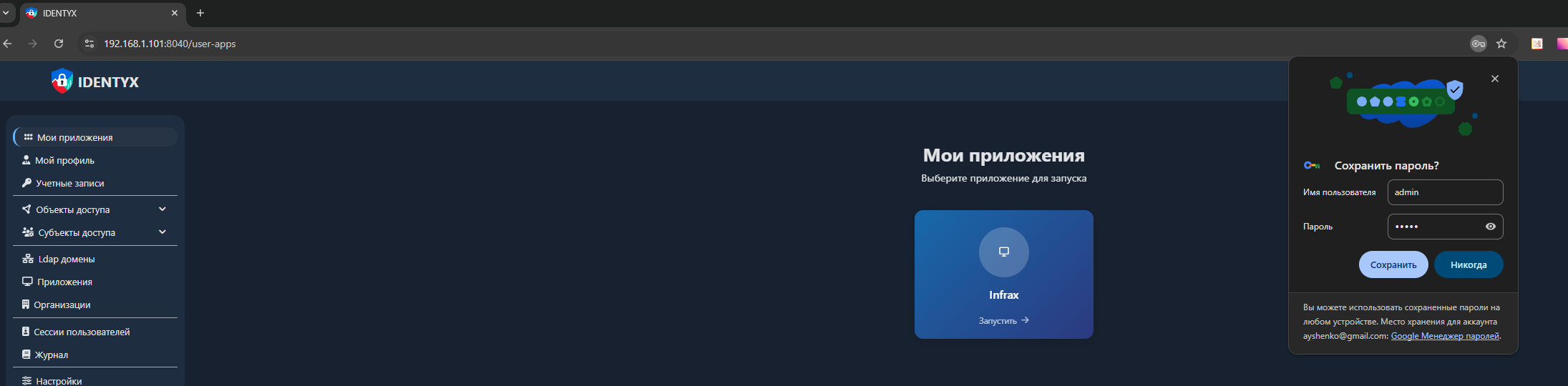
Чтобы Google Chrome сохранял пароли для приложения на локальном IP в Google Password Manager, нужно выполнить следующие условия:


Chrome предложит сохранить пароль только если страница авторизации открывается по HTTPS и сертификат не вызывает ошибок доверия. Для локального IP (например, 192.168.1.101), самоподписанный сертификат нужно правильно установить и добавить в доверенные корневые сертификаты операционной системы и Chrome

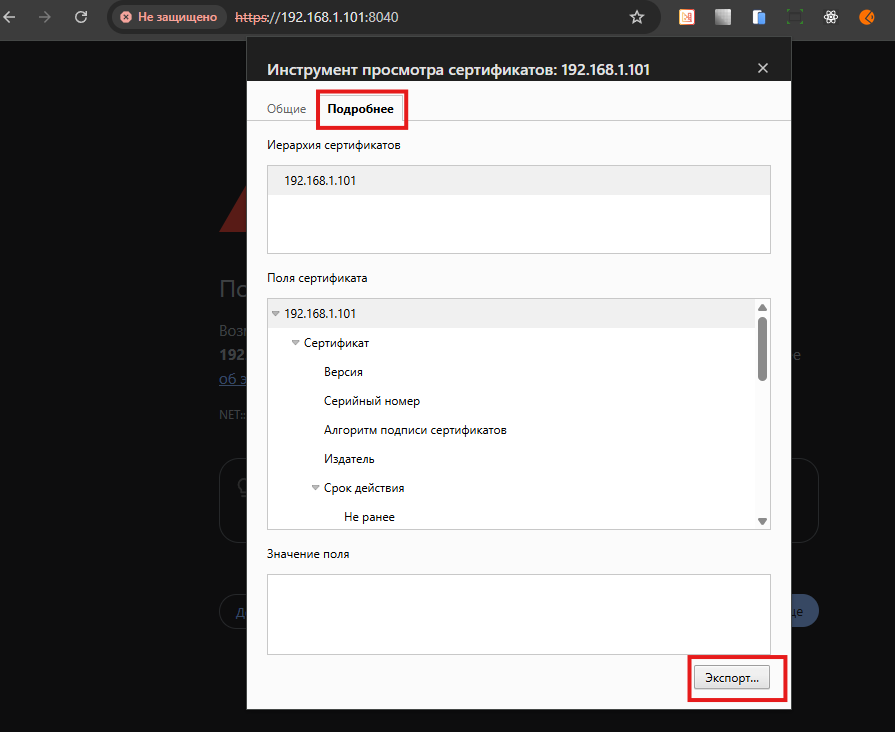
1. Откройте страницу авторизации по адресу https://ВАШ_IP:8040 в Chrome.

2. Нажмите на сообщение «Не защищено» в адресной строке и выберите пункт «Сведения о сертификате».

3. Перейдите на вкладку «Подробно» и нажмите «Экспортировать». Сохраните файл сертификата (обычно с расширением .crt или .cer) на диск.
4. Найдите сохранённый файл и дважды щёлкните по нему левой кнопкой мыши.

5. В появившемся окне выберите «Установить сертификат».

6. В мастере установки укажите вариант «Текущий пользователь». Далее выберите хранилище вручную — «Доверенные корневые центры сертификации».
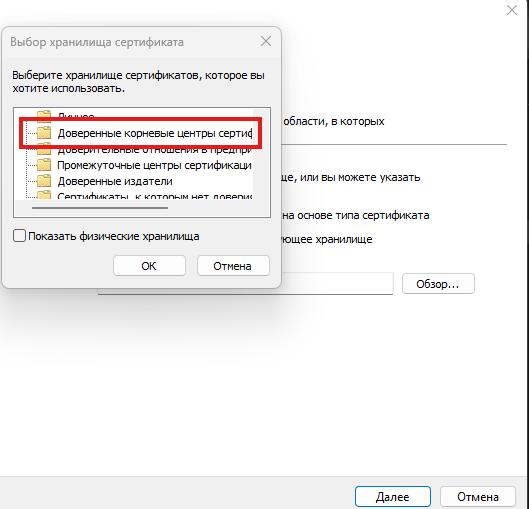
7. Завершите установку, подтвердите действия.

8. Перезапустите Google Chrome.

После этого соединение с сайтом по https://ВАШ_IP:8040 будет считаться доверенным, ошибок с SSL быть не должно, и Chrome сможет предлагать сохранить логин/пароль в Google Password Manager
 

от net775 (4,7тыс. баллов)
Добро пожаловать на INFRAX Q&A, где вы можете задавать вопросы и получать ответы от других участников сообщества.