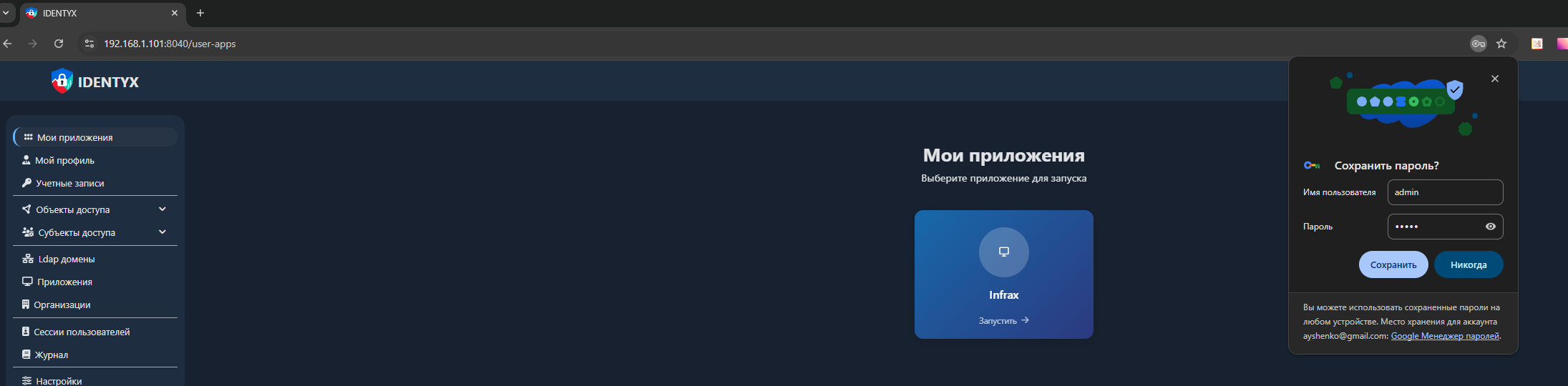
Добрый день!
Чтобы Google Chrome сохранял пароли для приложения на локальном IP в Google Password Manager, нужно выполнить следующие условия:
Chrome предложит сохранить пароль только если страница авторизации открывается по HTTPS и сертификат не вызывает ошибок доверия. Для локального IP (например, 192.168.1.101), самоподписанный сертификат нужно правильно установить и добавить в доверенные корневые сертификаты операционной системы и Chrome
1. Откройте страницу авторизации по адресу https://ВАШ_IP:8040 в Chrome.
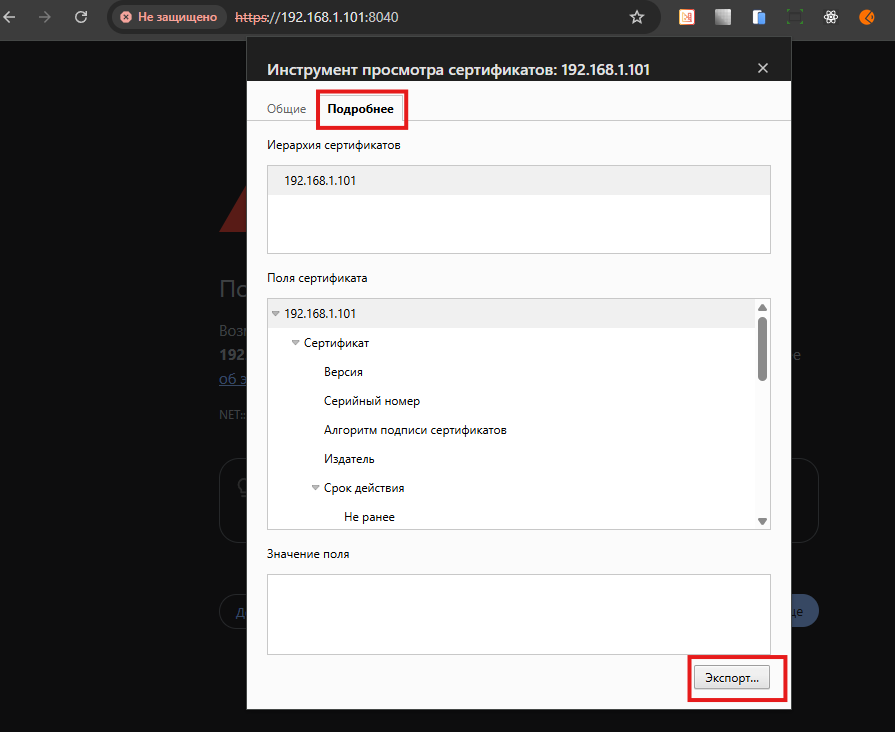
2. Нажмите на сообщение «Не защищено» в адресной строке и выберите пункт «Сведения о сертификате».

3. Перейдите на вкладку «Подробно» и нажмите «Экспортировать». Сохраните файл сертификата (обычно с расширением .crt или .cer) на диск.
4. Найдите сохранённый файл и дважды щёлкните по нему левой кнопкой мыши.
5. В появившемся окне выберите «Установить сертификат».
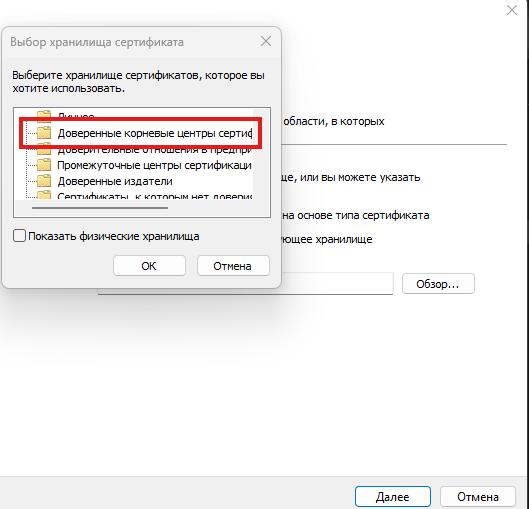
6. В мастере установки укажите вариант «Текущий пользователь». Далее выберите хранилище вручную — «Доверенные корневые центры сертификации».
7. Завершите установку, подтвердите действия.
8. Перезапустите Google Chrome.
После этого соединение с сайтом по https://ВАШ_IP:8040 будет считаться доверенным, ошибок с SSL быть не должно, и Chrome сможет предлагать сохранить логин/пароль в Google Password Manager